

国内软件源
简单解释一下什么是软件源,以及为什么要更换软件源。
以树莓派为例子。
软件源是指 debian 系操作系统的应用程序安装包仓库,很多的软件都会这收录到这个仓库里面。而树莓派的 raspberrypi 操作系统也是基于 debian 的,所以树莓派也有自己的软件源,用来收录各种树莓派应用程序。
默认情况下,树莓派软件源地址是 archive.raspberrypi.com,位于欧洲,在国内访问每秒的下载速率非常慢,所以我们一般在玩转树莓派之前会替换成国内的软件源。
树莓派的所有软件源可以从官网找到:官网地址
切换清华软件源
我们使用清华大学源为例,树莓派系统为Debian12 (bookworm)
清华源官网地址:清华源
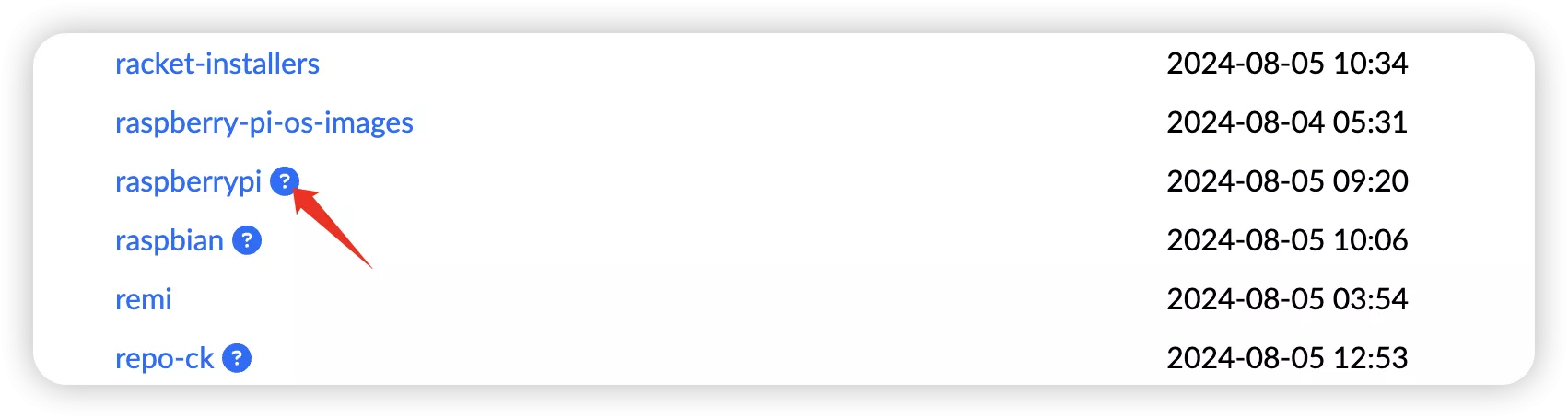
找到树莓派源(点击后面的 “?”,进入使用说明)
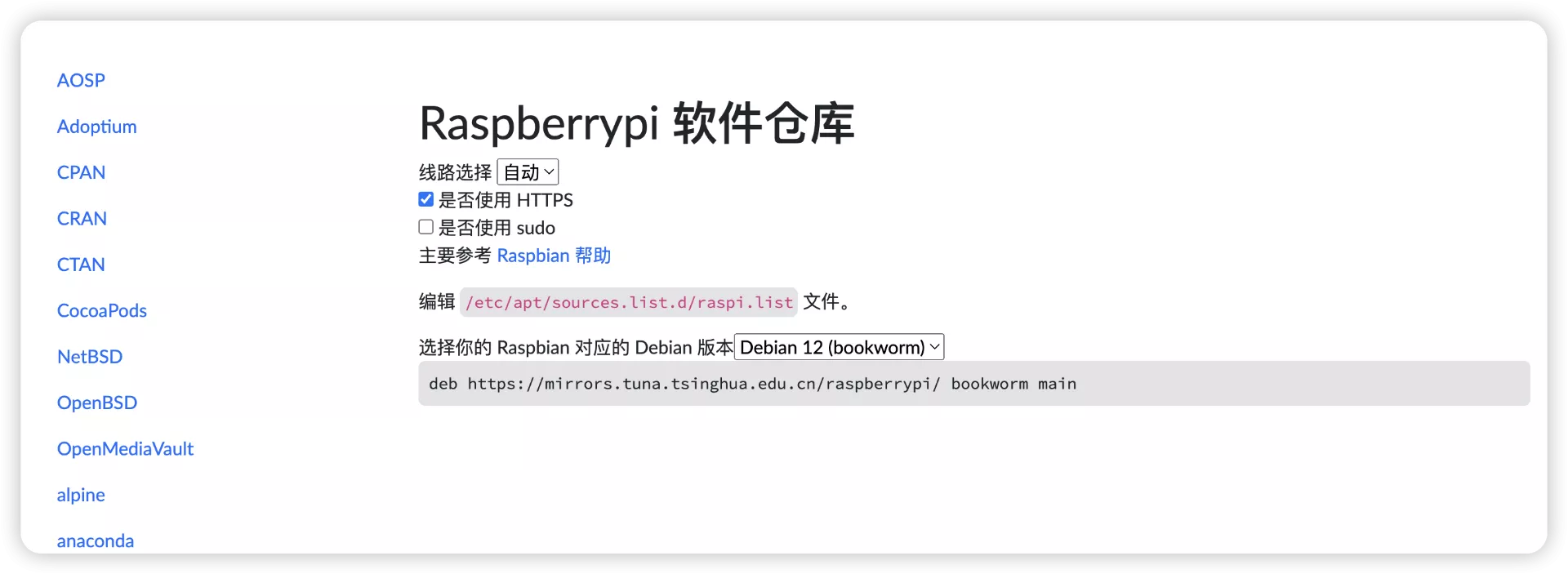
登录到我们的树莓派上,编辑/etc/apt/sources.list.d/raspi.list,
nano /etc/apt/sources.list.d/raspi.list注释掉原来的内容,输入:
deb https://mirrors.tuna.tsinghua.edu.cn/raspberrypi/ bookworm mainctrl+x,Y确定,回车保存
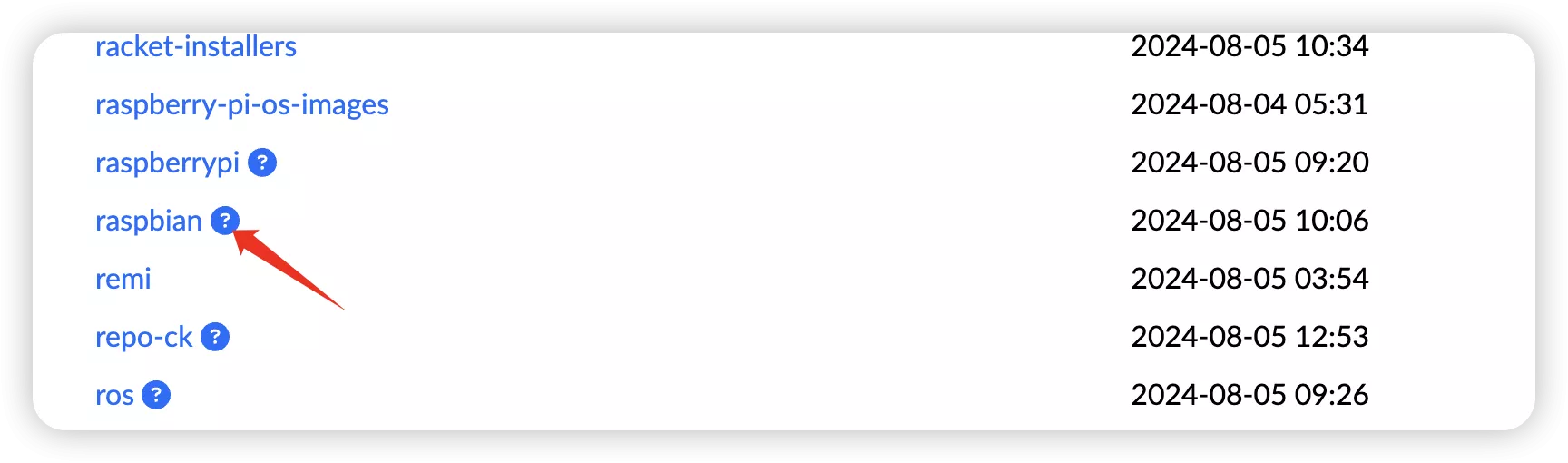
然后回到清华源首页,点击raspbian后面的 “?”,进入使用说明,
首先看一下我们的架构
uname -m这里我的是aarch64的,我们可以选择这个“Debian帮助”
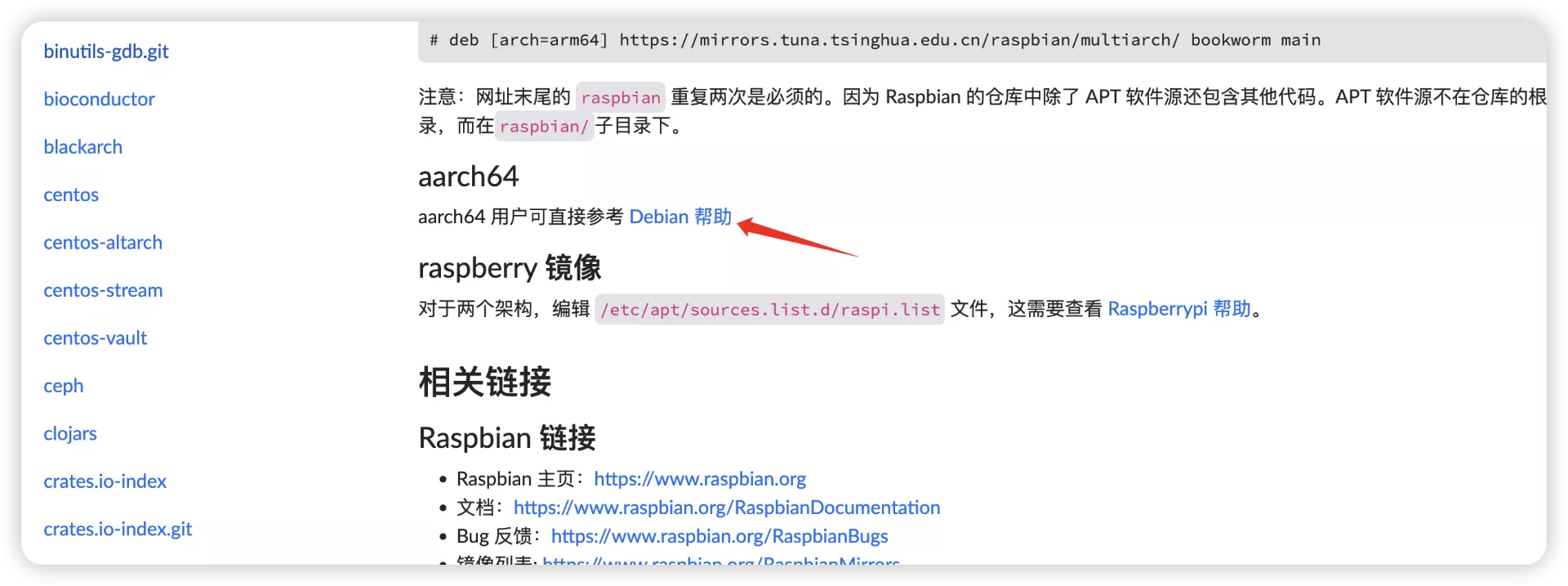
按照传统格式,编辑/etc/apt/sources.list的内容,
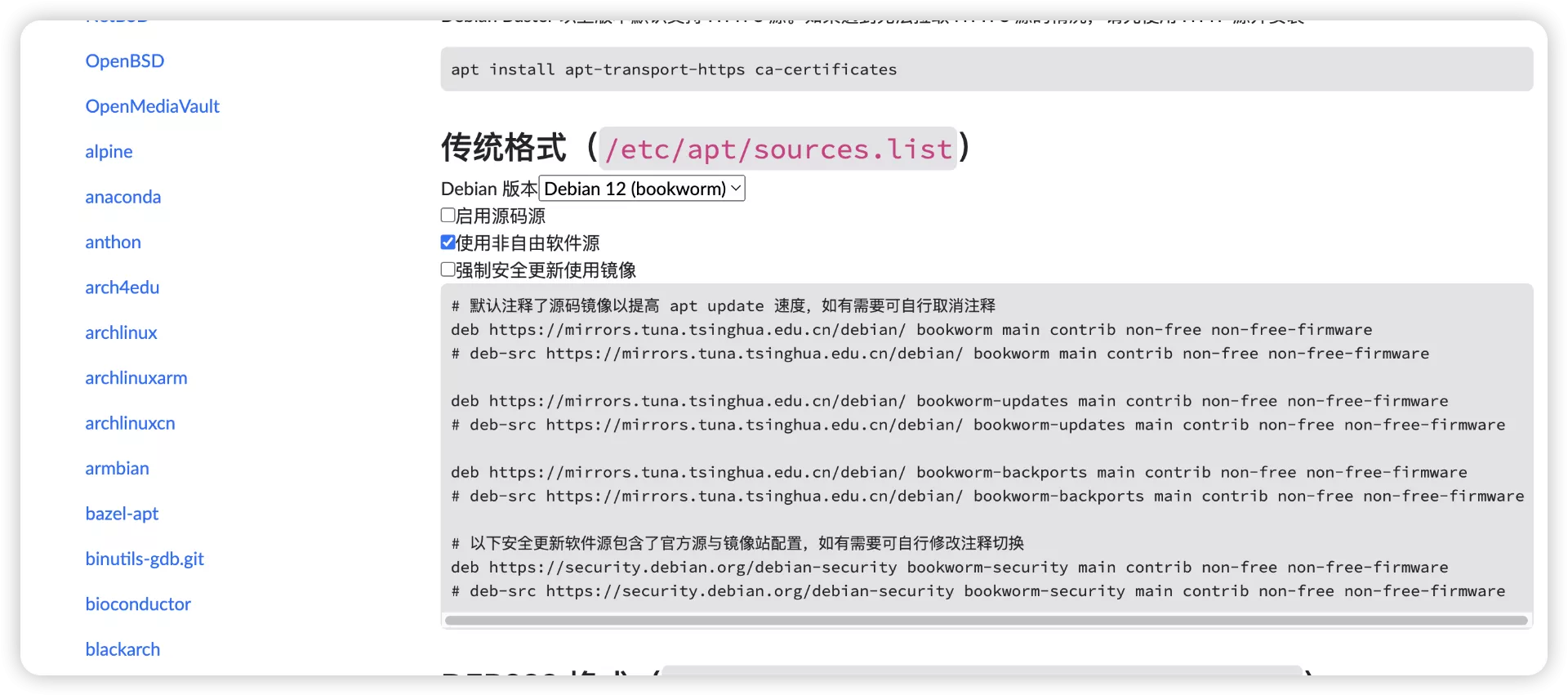
nano /etc/apt/sources.list把原来的都用#注释掉,然后把上面的粘贴进去:
# 默认注释了源码镜像以提高 apt update 速度,如有需要可自行取消注释
deb https://mirrors.tuna.tsinghua.edu.cn/debian/ bookworm main contrib non-free non-free-firmware
# deb-src https://mirrors.tuna.tsinghua.edu.cn/debian/ bookworm main contrib non-free non-free-firmware

deb https://mirrors.tuna.tsinghua.edu.cn/debian/ bookworm-updates main contrib non-free non-free-firmware
# deb-src https://mirrors.tuna.tsinghua.edu.cn/debian/ bookworm-updates main contrib non-free non-free-firmware

deb https://mirrors.tuna.tsinghua.edu.cn/debian/ bookworm-backports main contrib non-free non-free-firmware
# deb-src https://mirrors.tuna.tsinghua.edu.cn/debian/ bookworm-backports main contrib non-free non-free-firmware

# 以下安全更新软件源包含了官方源与镜像站配置,如有需要可自行修改注释切换
deb https://security.debian.org/debian-security bookworm-security main contrib non-free non-free-firmware
# deb-src https://security.debian.org/debian-security bookworm-security main contrib non-free non-free-firmware
这里简单解释一下/etc/apt/sources.list.d/raspi.list和/etc/apt/sources.list的区别。
/etc/apt/sources.list 和 /etc/apt/sources.list.d/raspi.list 都是用于配置 Debian 系列 Linux 发行版(如 Ubuntu 和 Raspberry Pi OS)软件包管理工具 APT 的源列表文件。它们的主要作用是指定从哪些服务器(即软件源或仓库)下载和更新软件包。
1. /etc/apt/sources.list:
这是 APT 的主源列表文件,通常包含系统默认的软件源配置。
文件内容包括软件仓库的 URL 以及它们对应的发行版和组件(如 main、universe、restricted、multiverse 等)。
例如,典型的 sources.list 文件可能包含如下条目:
deb http://archive.ubuntu.com/ubuntu/ focal main restricted
deb http://archive.ubuntu.com/ubuntu/ focal-updates main restricted
deb http://archive.ubuntu.com/ubuntu/ focal universe
deb http://archive.ubuntu.com/ubuntu/ focal-updates universe
2. /etc/apt/sources.list.d/raspi.list:
这是位于 /etc/apt/sources.list.d/ 目录中的一个额外源列表文件。该目录中的文件用于添加额外的软件源,以便更好地组织和管理不同来源的软件包。
raspi.list 通常用于指定 Raspberry Pi 相关的软件源。Raspberry Pi OS(以前称为 Raspbian)可能会使用此文件来包含特定于 Raspberry Pi 的软件包和更新源。
例如,raspi.list 文件可能包含如下条目:
deb http://archive.raspberrypi.org/debian/ buster main通过将不同的软件源配置分散到多个文件中(如 sources.list 和 sources.list.d/ 目录中的文件),可以更灵活地管理和维护软件源。这样做的好处包括:
更容易添加或删除特定的软件源,而不需要修改主 sources.list 文件。
可以按来源或功能对软件源进行分组和组织,增加可读性和管理性。
总结来说,/etc/apt/sources.list 是系统的主软件源配置文件,而 /etc/apt/sources.list.d/raspi.list 是一个用于指定额外软件源的文件,特别是与 Raspberry Pi 相关的软件源。
安装并配置Docker(国内服务器一样适用)
由于网络问题,我们只能尝试使用国内的Docker镜像源。以下是使用阿里云镜像源的步骤:
步骤1:添加阿里云的Docker GPG密钥
curl -fsSL https://mirrors.aliyun.com/docker-ce/linux/debian/gpg | sudo gpg --dearmor -o /usr/share/keyrings/docker-archive-keyring.gpg步骤2:配置阿里云的Docker APT源
echo "deb [arch=$(dpkg --print-architecture) signed-by=/usr/share/keyrings/docker-archive-keyring.gpg] https://mirrors.aliyun.com/docker-ce/linux/debian $(lsb_release -cs) stable" | sudo tee /etc/apt/sources.list.d/docker.list > /dev/null步骤3:更新APT包索引
sudo apt-get update步骤4:安装Docker引擎
sudo apt-get install docker-ce docker-ce-cli containerd.io依赖缺失问题
中途若报错说以来缺失,则在换完清华源的条件下,进行补全,使用下面命令:
sudo apt --fix-broken install这个命令会尝试修复系统中已损坏的依赖关系。运行此命令可能会安装一些缺失的依赖包。
耐心等待安装,这一步可能比较花费时间。
等安装好之后,输入:
docker -v      #查看docker的版本号
docker compose version   #查看docker compose的版本号,注意新版本没有-啦
检测是否安装成功
步骤5:更换Docker镜像源(2024年8月5日测试可用)
前段时间,国内的Docker镜像源疑似集体停止服务(时好时坏,包括各大高校和阿里腾讯),
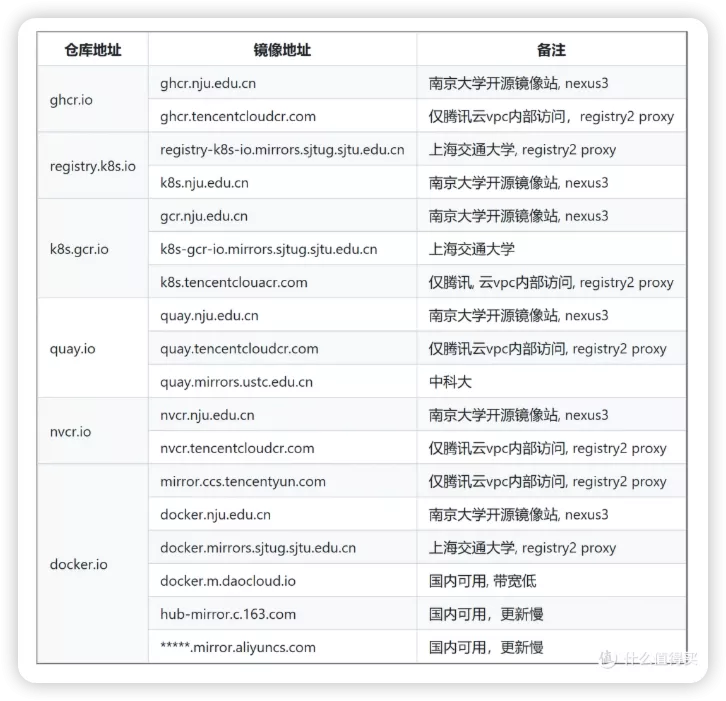
以下几个image的镜像源目前还可以用:
{
    "registry-mirrors": [
        "https://docker.m.daocloud.io",
        "https://dockerhub.icu",
        "https://docker.anyhub.us.kg",
        "https://docker.1panel.live"
    ]
}
顺便增加一段自定义内网 IPv6 地址,开启容器的 IPv6 功能,以及限制日志文件大小,防止 Docker 日志塞满硬盘(泪的教训)。
所以总的json配置如下:
{
    "log-driver": "json-file",
    "log-opts": {
        "max-size": "20m",
        "max-file": "3"
    },
    "ipv6": true,
    "fixed-cidr-v6": "fd00:dead:beef:c0::/80",
    "experimental":true,
    "ip6tables":true,
    "registry-mirrors": [
      "https://docker.m.daocloud.io",
      "https://dockerhub.icu",
      "https://docker.anyhub.us.kg",
      "https://docker.1panel.live"
    ]
}
命令行输入:
cat > /etc/docker/daemon.json <<EOF
{
    "log-driver": "json-file",
    "log-opts": {
        "max-size": "20m",
        "max-file": "3"
    },
    "ipv6": true,
    "fixed-cidr-v6": "fd00:dead:beef:c0::/80",
    "experimental":true,
    "ip6tables":true,
    "registry-mirrors": [
      "https://docker.m.daocloud.io",
      "https://dockerhub.icu",
      "https://docker.anyhub.us.kg",
      "https://docker.1panel.live"
    ]
}
EOF
即可完成配置。
然后重启一下daemon和docker服务:
sudo systemctl daemon-reload		#重启daemon进程
sudo systemctl restart docker		#重启docker
设置一下docker开机自动启动:
systemctl enable docker这样就配置好啦
注意
如果有条件的同学,想玩docker的,建议大家还是上非大陆的服务器吧,省事儿。
另外别用阿里云的docker镜像,2022-08后就不更新了,拉取不到新版本,之前捣鼓好久以为是哪里的操作问题,耽误好多时间 = =
参考
https://blog.laoda.de/archives/docker-configuration-for-china-mainland
