

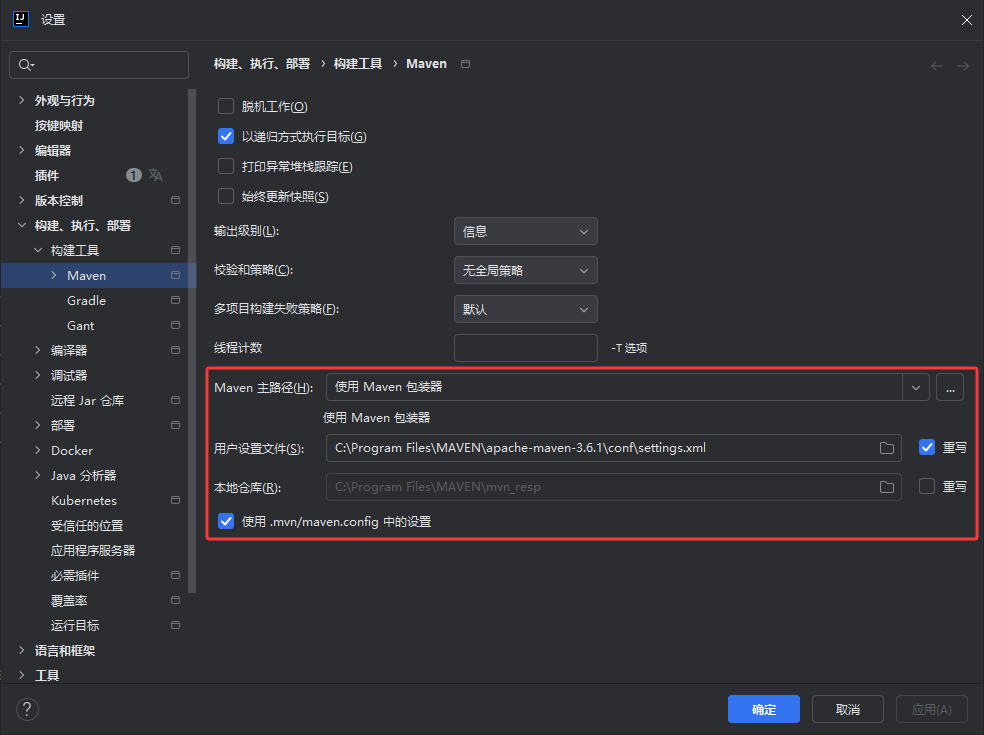
解决方法一:每次新项目在IDEA的设置中改(麻烦)
在有打开的项目时打开的设置,只针对此项目生效
解决方法二:直接修改所有设置(推荐)
每次都要改有些麻烦,直接从所有设置里改
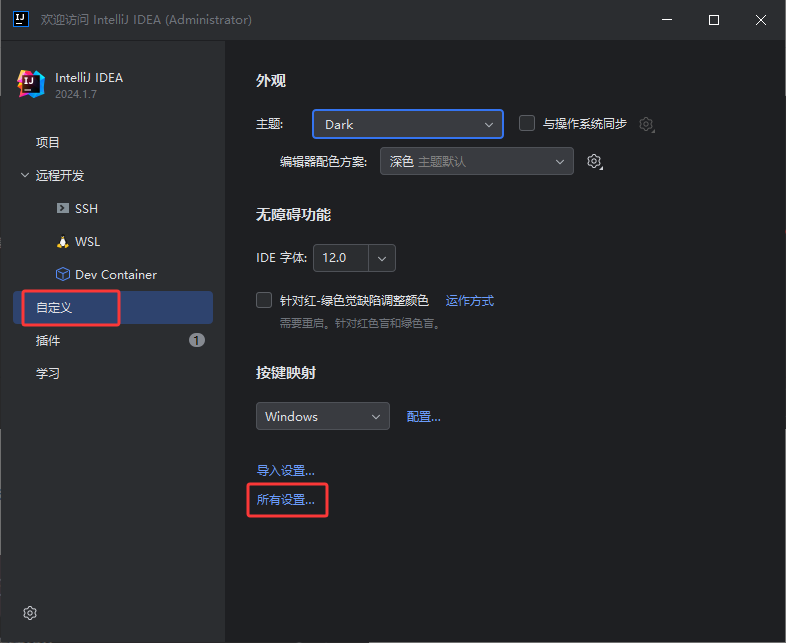
在没有打开任何项目下,找到所有设置进行修改,对多所有项目生效
1.若有打开的项目,关掉
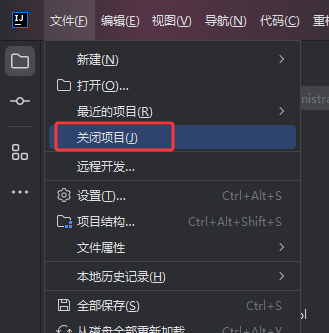
2.找到所有设置
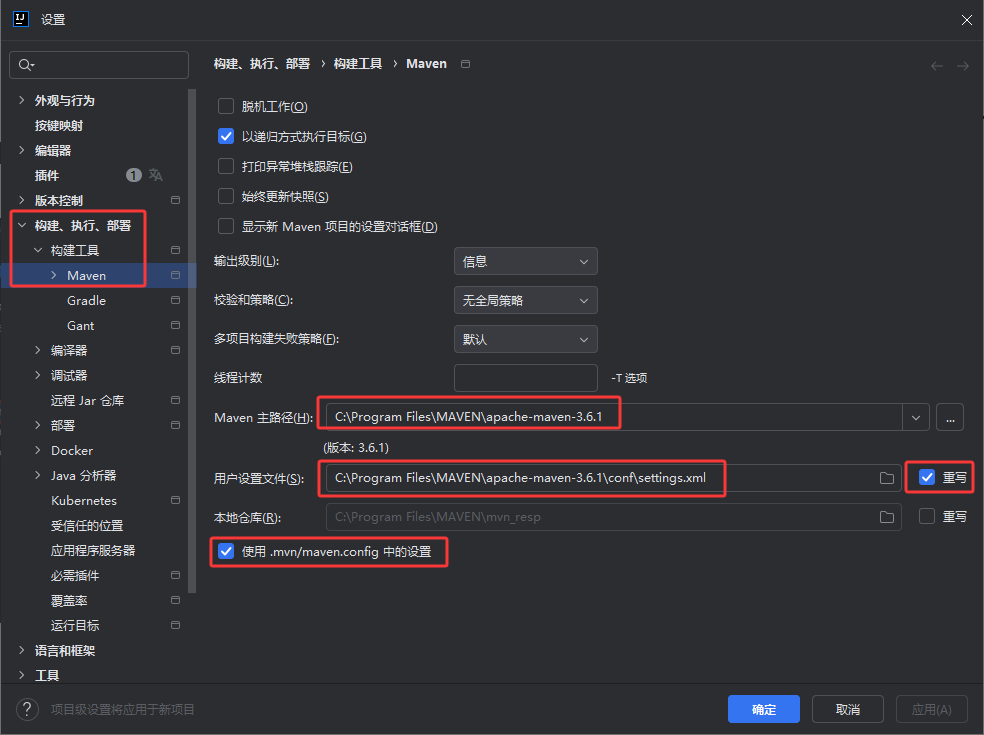
3.配置maven路径
改完记得应用,再确定
maven阿里镜像
C:\Program Files\MAVEN\apache-maven-3.6.1\conf\settings.xml
  <mirrors>
    <!-- mirror
     | Specifies a repository mirror site to use instead of a given repository. The repository that
     | this mirror serves has an ID that matches the mirrorOf element of this mirror. IDs are used
     | for inheritance and direct lookup purposes, and must be unique across the set of mirrors.
     |
    <mirror>
      <id>mirrorId</id>
      <mirrorOf>repositoryId</mirrorOf>
      <name>Human Readable Name for this Mirror.</name>
      <url>http://my.repository.com/repo/path</url>
    </mirror>
     -->


    <!-- 此镜像的唯一标识符,区分不同的mirror -->
    <!-- <id>aliyunmaven</id> -->
    <!--要替代的仓库,这里是中央仓库 -->
    <!-- <mirrorOf>*</mirrorOf> -->
    <!--镜像名称,任意,可有可无 -->
    <!-- <name>阿里云公共仓库</name> -->
    <!-- 镜像 URL -->
    <!-- <url>https://maven.aliyun.com/repository/public</url> -->

    <!--镜像地址 -->
    <!-- <mirror>
      <id>nexus-aliyun</id>
      <mirrorOf>central</mirrorOf>
      <name>Nexus aliyun</name>
      <url>http://maven.aliyun.com/nexus/content/groups/public</url>
    </mirror> -->

    <!-- 上面的url末尾少了一个 / 所以不能用 -->
    <mirror>
      <id>nexus-aliyun</id>
      <name>Nexus aliyun</name>
      <url>http://maven.aliyun.com/nexus/content/groups/public/</url>
      <mirrorOf>central</mirrorOf>
    </mirror>

</mirrors>IDEA的所有设置的生效规则
在 IntelliJ IDEA 中,全局配置的 Maven 相关设置会部分继承到新项目,但某些配置仍需根据项目需求手动调整。以下是详细分项说明:
1. 自动生效的全局配置(继承到新项目)
以下配置在 全局设置(All Settings) 中配置后,默认会应用到所有新项目,无需重复配置:
(1) Maven 主路径(Maven Home Path)
全局设置位置:
Settings > Build, Execution, Deployment > Build Tools > Maven > Maven home path生效规则:
新项目默认继承此路径,但如果项目中包含 Maven Wrapper(mvnw文件),则 Wrapper 优先级更高,会覆盖全局配置。验证方法:
打开新项目后,在Settings > Build Tools > Maven中查看Maven home path是否与全局一致。
(2) 本地仓库路径(Local Repository)
全局设置位置:
Settings > Build Tools > Maven > User settings file中指定的settings.xml内定义的<localRepository>。生效规则:
所有项目默认使用全局settings.xml中定义的本地仓库路径(如~/.m2/repository)。例外情况:
如果项目中存在自定义的settings.xml(如项目根目录/.m2/settings.xml),则优先使用项目级配置。
(3) 镜像仓库(Mirrors)与私有仓库配置
全局设置位置:
在全局settings.xml(如~/.m2/settings.xml)中配置的<mirrors>、<servers>等。生效规则:
所有项目默认使用这些配置,除非项目自身提供了覆盖的settings.xml。
(4) HTTP 代理与网络设置
全局设置位置:
在全局settings.xml中配置的<proxies>。生效规则:
自动应用于所有需要网络访问的 Maven 操作(如下载依赖)。
2. 需要手动配置的项(项目级覆盖)
以下配置需在 项目级设置 中单独调整,全局配置不会自动覆盖:
(1) 项目专用的 settings.xml
场景:
如果项目需要独立的仓库配置(如使用私有仓库或不同镜像),需在项目根目录或.m2目录下提供专属的settings.xml。操作步骤:
Settings > Build Tools > Maven > User settings file→ 选择项目级settings.xml。优先级:
项目级settings.xml会覆盖全局配置。
(2) Maven 版本切换(Wrapper vs 全局)
场景:
项目中包含mvnw文件(Maven Wrapper),但希望强制使用全局 Maven 版本。操作步骤:
在项目级设置中手动选择Maven home path,覆盖默认的 Wrapper。
(3) JVM 选项与内存配置
全局设置位置:
Settings > Build Tools > Maven > Runner > VM Options(如-Xmx2048m)。生效规则:
全局 JVM 选项默认继承到新项目,但如果项目需要特殊配置(如更大内存),需手动修改。
(4) 构建参数(Goals 与 Profiles)
场景:
项目的构建命令需要特定参数(如-Pprod激活 Profile 或-DskipTests)。操作步骤:
在项目级Run/Debug Configurations中手动配置。
3. 特殊场景与注意事项
(1) 多模块项目(Multi-module Projects)
配置继承:
父模块的settings.xml和 Maven 版本配置会默认被子模块继承,但子模块仍可单独覆盖。
(2) IDE 与命令行行为差异
Wrapper 优先级:
在命令行中使用./mvnw会强制使用 Wrapper,而在 IDEA 中需确保项目级配置已启用 Wrapper。配置文件路径:
IDEA 可能使用自身的settings.xml路径,需检查User settings file是否指向预期文件。
(3) 覆盖全局配置的风险
慎用
Override选项:
在项目级设置中勾选Override会强制忽略全局配置,可能导致团队协作时环境不一致。
4. 配置优先级总结
IDEA 中 Maven 配置的生效优先级如下(从高到低):
1. 项目级设置(含 Maven Wrapper)
2. 全局手动配置(All Settings)
3. IDE 捆绑版本(Bundled Maven)
5. 最佳实践
优先使用 Maven Wrapper:
在项目中提交mvnw和.mvn/wrapper,确保团队环境一致性。全局配置通用项:
将镜像、代理等通用配置放在全局settings.xml中,减少重复劳动。仅在必要时覆盖项目配置:
如无特殊需求,避免手动修改项目级 Maven 主路径或settings.xml。
示例:典型配置流程
全局配置:
设置 Maven 主路径为
/opt/maven。配置全局
settings.xml包含公司私有镜像。
创建新项目:
若项目包含 Wrapper,IDEA 自动使用
mvnw。若需切换回全局 Maven,手动选择
Maven home path。
项目特殊需求:
若项目需要独立仓库,在项目目录添加
settings.xml并指定路径。
通过合理利用全局配置和项目级覆盖,可以显著提升开发效率,同时保持环境灵活性。
